Ubuntu Instalação
Para aprender Ubuntu você precisa de um Ubuntu. A forma mais segura é uma máquina virtual: um computador simulado dentro do seu, que você pode estragar, apagar e recriar sem perder nada. Nesta aula você vê as opções, do jeito mais seguro ao mais definitivo.
- O que é uma ISO, uma máquina virtual e um pendrive bootável.
- Qual forma de instalação escolher, de acordo com o seu objetivo.
- Criar e controlar máquinas virtuais com o Multipass, comando por comando.
- Conferir se a ISO baixada não veio corrompida.
- Conectar à internet (Wi-Fi ou celular) durante a instalação, e o que muda instalando sem internet.
- Fazer a primeira atualização depois de instalar.
Três ideias antes de começar
| Termo | O que é |
|---|---|
| ISO | Um arquivo que é a "foto" de um disco de instalação, como ubuntu-26.04-desktop-amd64.iso. Você baixa uma vez e usa para instalar. |
| Máquina virtual (VM) | Um computador de mentira, criado por um programa (VirtualBox, Multipass). Ela tem disco, memória e rede próprios, que na verdade são pedaços do seu computador. |
| Hospedeiro e convidado | O hospedeiro (host) é o seu computador de verdade. O convidado (guest) é o sistema que roda dentro da VM. |
O que acontece dentro de uma VM fica dentro dela. Se você apagar uma pasta do sistema na VM, o seu computador nem fica sabendo.
Qual forma escolher?
| Forma | Dificuldade | Risco para seus dados | Indicado para |
|---|---|---|---|
| Multipass | Muito fácil | Nenhum | Estudar terminal e servidor rapidamente |
| VirtualBox | Fácil | Nenhum | Estudar o Ubuntu Desktop com interface gráfica |
| WSL (Windows) | Muito fácil | Nenhum | Usar o terminal do Ubuntu dentro do Windows |
| Pendrive (só testar) | Média | Nenhum, se não instalar | Ver se o seu hardware funciona bem |
| Dual boot | Média a difícil | Existe: faça backup | Ter Ubuntu e Windows no mesmo computador |
| Instalação completa | Média | Apaga o disco | Usar só o Ubuntu |
Comece por uma máquina virtual. Quando estiver confortável, experimente o pendrive no seu computador e só então pense em instalar de verdade.
Requisitos mínimos do Ubuntu Desktop
- Processador de 64 bits com 2 núcleos.
- 4 GB de memória RAM (8 GB deixam tudo bem mais fluido).
- 25 GB de espaço em disco.
- Pendrive de 8 GB ou mais, se for instalar num computador de verdade.
Baixe a ISO sempre do site oficial: ubuntu.com/download.
Conferir a ISO baixada: sha256sum
Um download pode chegar corrompido, e uma ISO corrompida gera erros estranhos na instalação. O site do Ubuntu publica um arquivo chamado SHA256SUMS com a "impressão digital" de cada ISO. Se a impressão digital do seu arquivo for igual à publicada, o arquivo está perfeito.
- sha256sum
- O programa: calcula a impressão digital (o hash SHA-256) de um arquivo.
- -c SHA256SUMS
- Opção de check, "conferir": compara com a lista do arquivo
SHA256SUMS. - --ignore-missing
- Ignora as ISOs da lista que você não baixou.
$ ls
SHA256SUMS  ubuntu-26.04-desktop-amd64.iso
$ sha256sum -c SHA256SUMS --ignore-missing
ubuntu-26.04-desktop-amd64.iso: OK                     « OK = arquivo íntegro
Se aparecer FAILED no lugar de OK, apague a ISO e baixe de novo.
Máquina virtual com VirtualBox
O VirtualBox é um programa gratuito que cria máquinas virtuais com tela, mouse e tudo. Ele roda no Windows, no macOS e no Linux. Baixe em virtualbox.org.
- Baixe a ISO do Ubuntu Desktop 26.04 LTS.
- No VirtualBox, clique em Novo.
- Dê um nome (ex.:
Ubuntu) e selecione a ISO baixada. - Reserve 4096 MB de memória e 2 CPUs.
- Crie um disco virtual de pelo menos 25 GB.
- Clique em Finalizar e inicie a máquina.
- No instalador, escolha Instalar o Ubuntu. O disco que ele "apaga" é o virtual, e não o seu.
Antes de testar algo arriscado, use Máquina → Criar snapshot. Se algo der errado, você volta a máquina para aquele ponto em segundos.
Máquina virtual com Multipass
O Multipass, da Canonical, cria máquinas virtuais Ubuntu sem interface gráfica com um único comando. É o jeito mais rápido de ter um "servidor" para treinar.
Instalar o Multipass
No Ubuntu, ele é instalado como snap. No Windows e no macOS, baixe o instalador em canonical.com/multipass.
- sudo
- Roda o comando como administrador. Instalar programas exige isso (veja sudo).
- snap
- O gerenciador de pacotes snap.
- install
- Um subcomando: diz ao snap qual ação fazer.
- multipass
- O nome do pacote a instalar.
$ sudo snap install multipass
[sudo: authenticate] Senha:
multipass 1.16.1 from Canonical✓ installed
A senha não aparece enquanto você digita. Isso é normal. A versão mostrada pode ser outra no seu computador.
Criar a primeira máquina
Comece pela forma mais simples: só o nome.
- multipass
- O programa.
- launch
- Subcomando que cria e liga uma máquina nova.
- --name estudo
- Opção com valor: o nome da máquina.
$ multipass launch --name estudo
Launched: estudo
Sem outras opções, a máquina usa a LTS mais recente, 1 CPU, 1 GB de memória e 5 GB de disco. Para estudar com folga, informe os recursos, uma opção para cada:
- multipass launch
- Cria e liga uma máquina.
- 26.04
- Argumento: a versão do Ubuntu da máquina.
- --name estudo2
- O nome.
- --cpus 2
- Quantos núcleos do processador ela pode usar.
- --memory 4G
- Quanta memória RAM.
- --disk 20G
- Tamanho do disco virtual.
$ multipass launch 26.04 --name estudo2 --cpus 2 --memory 4G --disk 20G
Launched: estudo2
Ver, entrar e sair
$ multipass list
Name                    State             IPv4             Image
estudo                  Running           10.48.217.5      Ubuntu 26.04 LTS
estudo2                 Running           10.48.217.9      Ubuntu 26.04 LTS
Cada linha é uma máquina: nome, estado (Running = ligada, Stopped = desligada), endereço de rede e versão. Para abrir um terminal dentro dela, use shell:
$ multipass shell estudo
Welcome to Ubuntu 26.04.1 LTS (GNU/Linux 7.0.0-38-generic x86_64)
...
Agora o prompt muda: você está dentro da máquina virtual, com o usuário ubuntu. Tudo o que digitar aqui acontece nela:
$ hostname
estudo
$ exit
logout
O exit fecha a sessão e você volta para o terminal do seu computador.
Rodar um comando sem entrar
Com exec, você manda um comando para a máquina e recebe a resposta, sem abrir uma sessão. Os dois hífens -- separam as opções do Multipass do comando que vai rodar lá dentro.
$ multipass exec estudo -- lsb_release -rs
26.04
Desligar, ligar e apagar
$ multipass stop estudo
$ multipass start estudo
$ multipass delete estudo2
$ multipass purge
Nenhum desses comandos mostra mensagem quando dá certo. Confira com multipass list.
multipass delete manda a máquina para a lixeira (dá para recuperar com multipass recover). Depois de multipass purge, a máquina e todos os arquivos dentro dela somem para sempre.
| Comando | O que faz |
|---|---|
multipass find | Lista as versões disponíveis para criar máquinas |
multipass launch --name <nome> | Cria e liga uma máquina |
multipass list | Lista as máquinas, o estado e o IP |
multipass shell <nome> | Abre um terminal dentro da máquina |
multipass exec <nome> -- <comando> | Roda um comando lá dentro sem entrar |
multipass info <nome> | Mostra CPU, memória, disco e IP |
multipass stop / start | Desliga / liga |
multipass delete / recover | Manda para a lixeira / tira da lixeira |
multipass purge | Esvazia a lixeira de vez |
Ubuntu no Windows com WSL
O WSL (Windows Subsystem for Linux, "subsistema Windows para Linux") roda o Ubuntu dentro do Windows 10 ou 11. Você ganha o terminal do Ubuntu, mas não a interface gráfica completa. Estes comandos são digitados no PowerShell do Windows, aberto como administrador:
wsl --list --online
wsl --install -d Ubuntu
O primeiro comando lista as distribuições disponíveis e o nome exato de cada uma (por exemplo, para escolher uma versão específica). O segundo instala. Reinicie o computador se for pedido. Na primeira vez que o Ubuntu abrir, ele pede para criar um usuário e uma senha. Essa é a senha que o sudo vai pedir depois.
| Comando (no PowerShell) | O que faz |
|---|---|
wsl --list --online | Lista as distribuições que podem ser instaladas |
wsl --install -d <nome> | Instala uma distribuição |
wsl -l -v | Lista as instaladas e a versão do WSL |
wsl | Abre a distribuição padrão |
wsl --shutdown | Desliga todas as distribuições |
No WSL, os discos do Windows aparecem em /mnt/c, /mnt/d e assim por diante. Alguns recursos, como serviços do sistema e drivers, funcionam diferente de um Ubuntu instalado de verdade.
Pendrive bootável
Para instalar o Ubuntu num computador de verdade, ou só testá-lo sem instalar, grave a ISO num pendrive. Há várias formas:
| Ferramenta | Sistema | Observação |
|---|---|---|
| balenaEtcher | Windows, macOS e Linux | A mais simples: escolha a ISO, o pendrive e clique em Flash |
| Rufus | Windows | Muito usada no Windows |
| Criador de discos de inicialização | Ubuntu | Já vem no Ubuntu Desktop |
| Discos → Restaurar imagem de disco | Ubuntu | Outra opção gráfica do Ubuntu |
dd no terminal | Linux | Rápido, mas perigoso se você errar o destino |
Tudo o que estiver no pendrive é perdido. Copie os arquivos dele antes.
Gravando com dd
Primeiro, descubra o nome do pendrive com lsblk (veja lsblk, df, du). Olhe o tamanho e a coluna TRAN: pendrives aparecem como usb.
$ lsblk -d -o NAME,SIZE,TRAN,MODEL
NAME      SIZE TRAN   MODEL
nvme0n1 476,9G nvme   WDC PC SN530          « o disco do sistema: NÃO é esse
sdb      14,6G usb    SanDisk Ultra         « o pendrive de 16 GB
- sudo dd
- O
ddcopia dados byte a byte. Precisa desudopara escrever no pendrive. - if=ubuntu-26.04-desktop-amd64.iso
- input file: de onde ler (a ISO).
- of=/dev/sdb
- output file: onde escrever (o pendrive inteiro, sem número no fim).
- bs=4M
- Copia em blocos de 4 MB, o que deixa mais rápido.
- status=progress
- Mostra o progresso enquanto copia.
- conv=fsync
- Só termina quando tudo estiver gravado de fato no pendrive.
$ sudo dd if=ubuntu-26.04-desktop-amd64.iso of=/dev/sdb bs=4M status=progress conv=fsync
[sudo: authenticate] Senha:
1510+1 registros entrados
1510+1 registros saídos
6333579264 bytes (6.3 GB, 5.9 GiB) copiados, 412.71 s, 15.3 MB/s
Se você errar o of=, o dd apaga o disco errado sem perguntar nada, inclusive o disco do seu sistema. Confira o nome três vezes. Na dúvida, use o balenaEtcher.
Iniciando pelo pendrive
- Com o pendrive conectado, reinicie o computador.
- Logo ao ligar, aperte a tecla do menu de inicialização. Costuma ser F12, F11, F10, F8 ou Esc, conforme o fabricante.
- Escolha o pendrive na lista.
- No menu do Ubuntu, escolha Try or Install Ubuntu.
- Para só testar, escolha Experimentar o Ubuntu. Nada é gravado no disco.
Internet durante a instalação
Logo no começo, o instalador do Ubuntu Desktop pergunta como o computador vai se conectar à internet. Nem todo mundo tem cabo de rede: a maioria usa Wi-Fi, e às vezes o jeito é a internet do celular. Esta seção mostra as telas reais do instalador do Ubuntu 26.04 e o que muda se você instalar sem internet.
As capturas são do instalador de verdade, rodando numa máquina virtual com placas Wi-Fi virtuais (veja como o laboratório foi feito). As redes CasaDaAna e Vizinho_2G são do laboratório. A instalação não foi concluída: as telas vão só até a escolha de software.
A tela "Conecte-se a uma rede"
Depois do idioma, da acessibilidade e do teclado, vem esta tela:
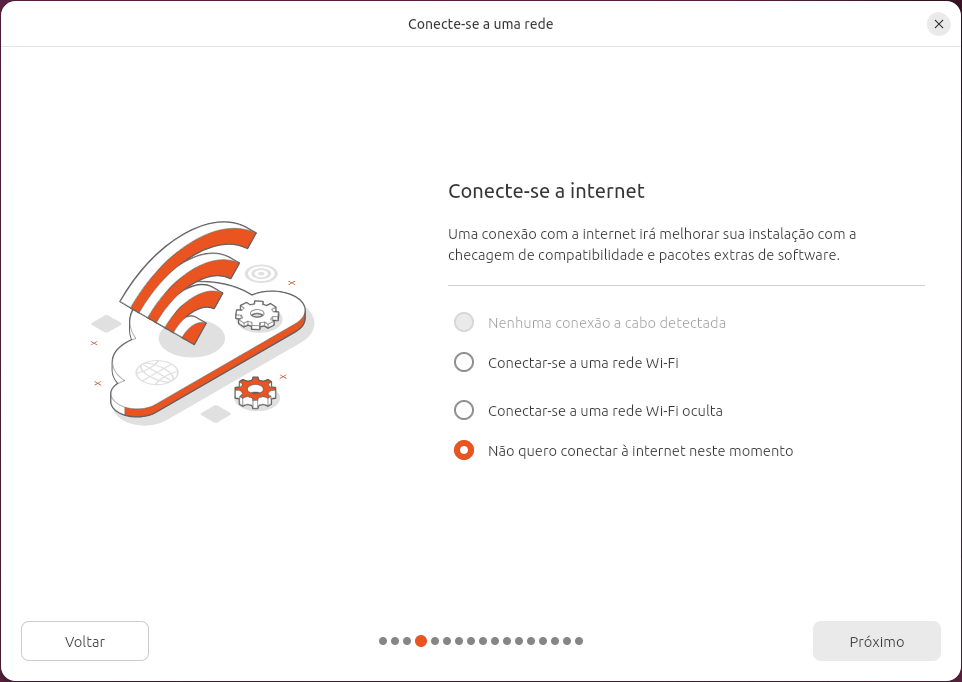
| Opção | Quando usar |
|---|---|
| Conexão cabeada (primeira linha) | Fica disponível quando há cabo de rede ligado (ou um celular com ancoragem USB, que conta como cabo). Sem cabo, a linha fica cinza, com o texto "Nenhuma conexão a cabo detectada", como na captura. |
| Conectar-se a uma rede Wi-Fi | O caso mais comum: mostra as redes ao alcance. |
| Conectar-se a uma rede Wi-Fi oculta | Para redes que não anunciam o nome (você digita o nome e a senha). |
| Não quero conectar à internet neste momento | Instala só com o que está no pendrive. Funciona; veja abaixo o que fica para depois. |
Conectando ao Wi-Fi
-
Marque Conectar-se a uma rede Wi-Fi. A lista de redes aparece; clique na sua. O botão do canto passa a se chamar Conectar.
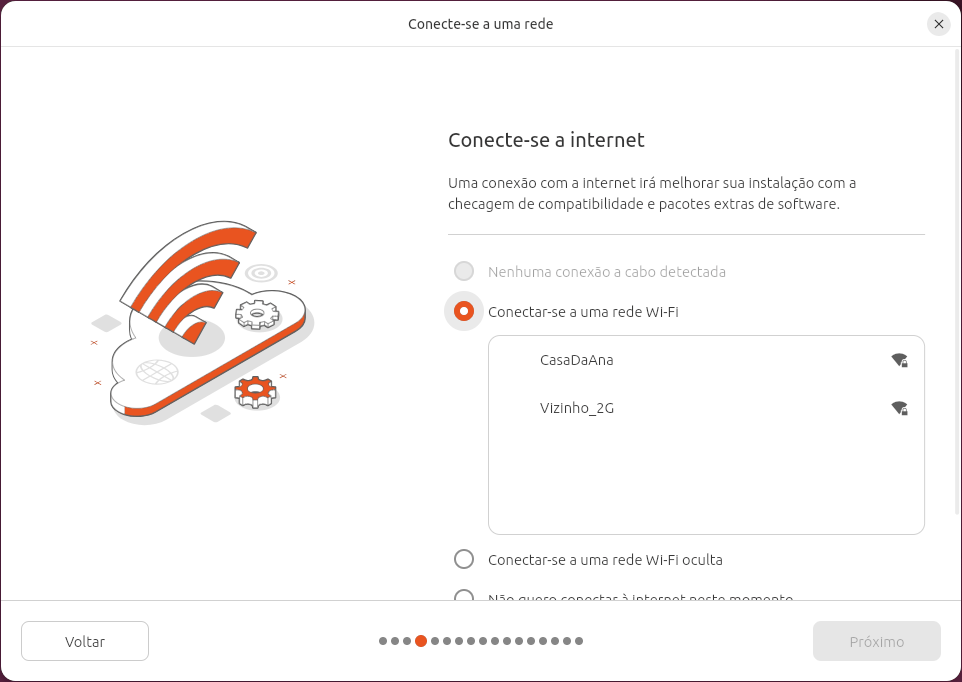
Captura real: a lista de redes no instalador. -
Clique em Conectar. A senha é pedida na mesma janela que o Ubuntu usa depois de instalado:
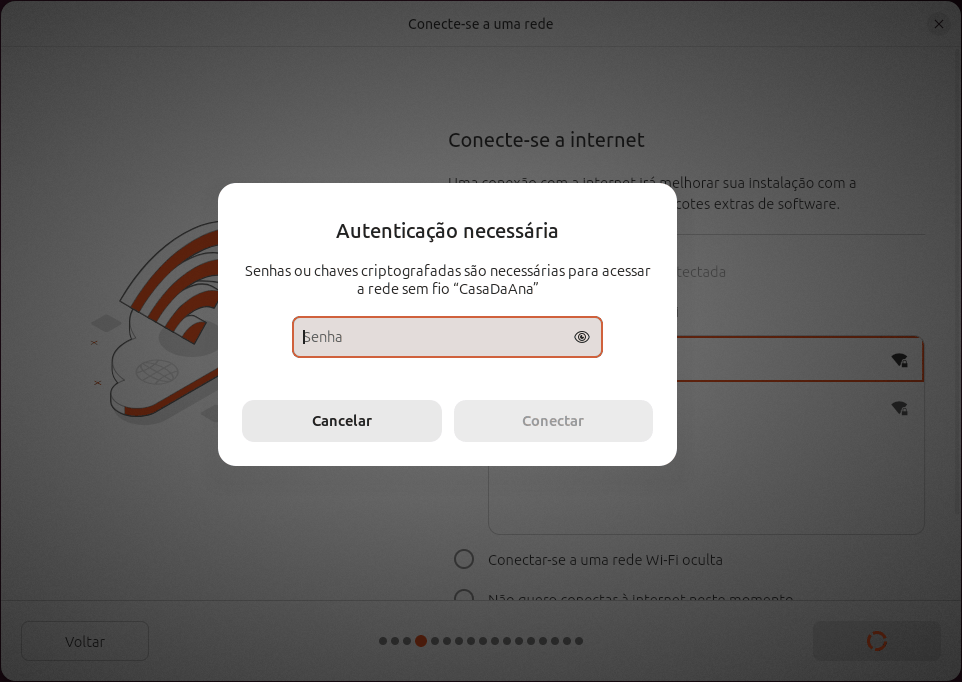
Captura real. Se a senha estiver errada, esta janela simplesmente aparece de novo. -
Com a senha certa, a rede ganha um ✓ e o botão volta a ser Próximo.
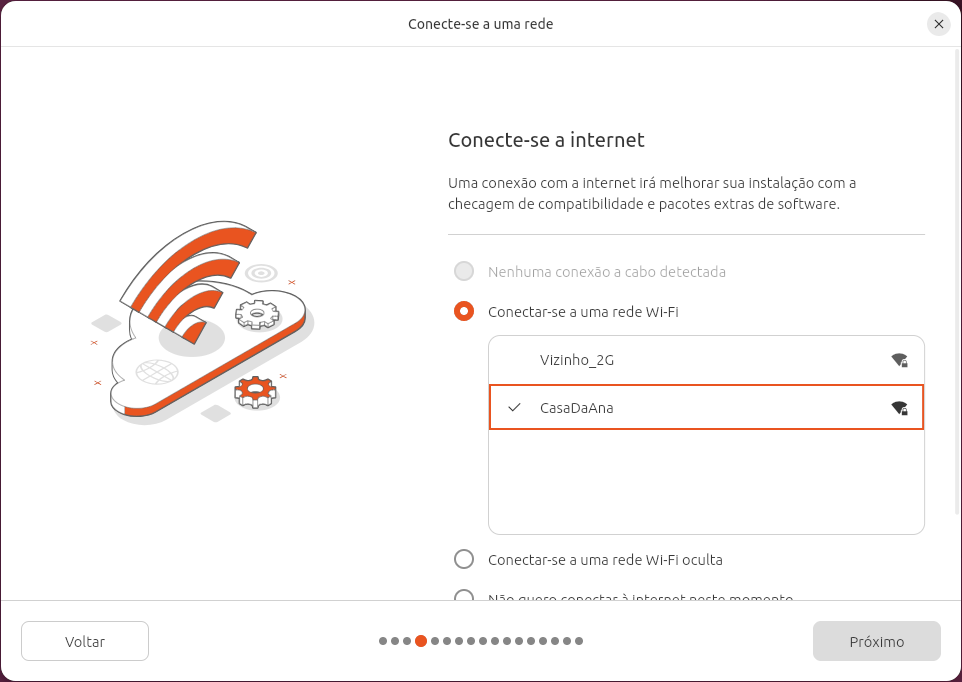
Captura real: conectado.
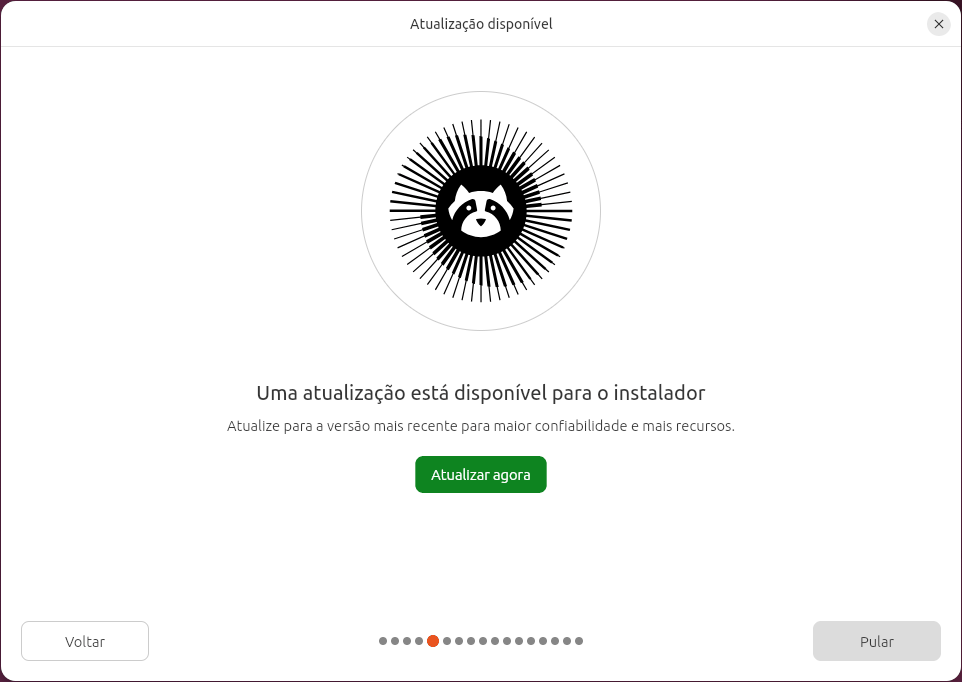
Com internet, o instalador pode oferecer uma versão mais nova dele mesmo. Atualizar agora baixa e reabre o instalador; Pular segue com a versão do pendrive. As duas funcionam.
Software proprietário: drivers de Wi-Fi e formatos de mídia
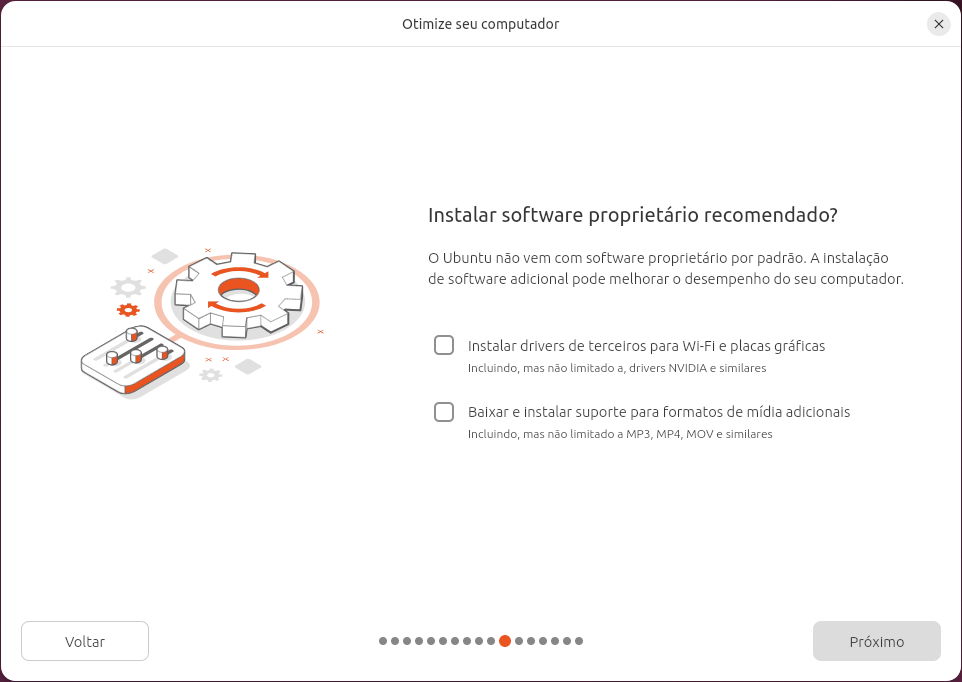
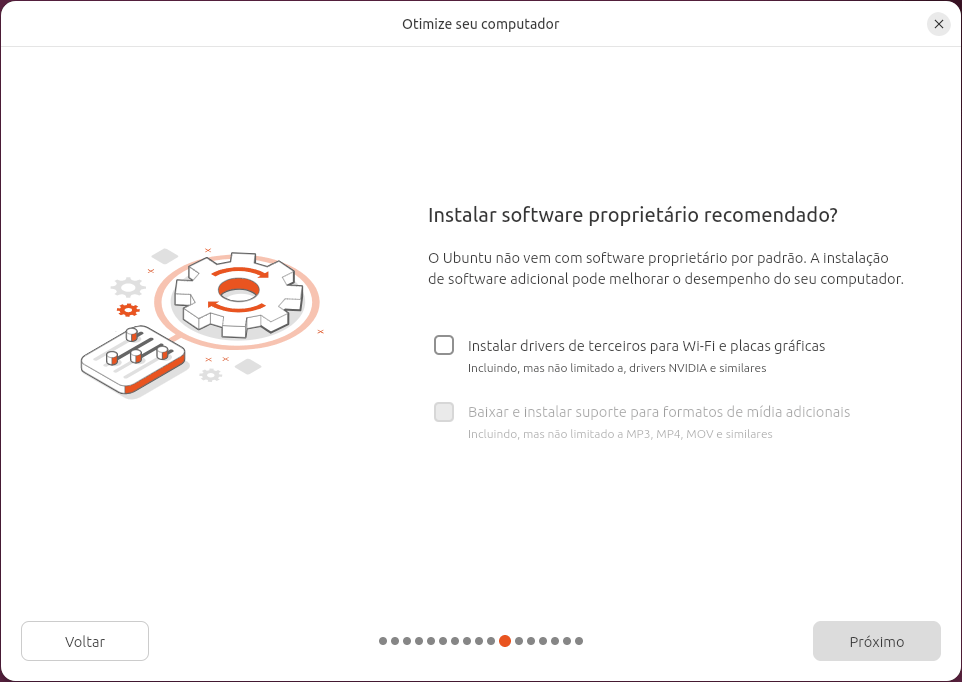
Algumas telas depois, o instalador pergunta se deve instalar software proprietário (de código fechado). Compare a tela com e sem internet:
| Caixa | O que instala | Sem internet |
|---|---|---|
| Instalar drivers de terceiros para Wi-Fi e placas gráficas | Drivers proprietários para o seu hardware, como os de placas de vídeo NVIDIA e o de Wi-Fi Broadcom (broadcom-sta-dkms). | Funciona com o que está no pendrive: o driver Broadcom vem dentro da ISO. |
| Baixar e instalar suporte para formatos de mídia adicionais | Codecs para tocar MP3, MP4, MOV e outros formatos. | Fica cinza: precisa baixar. |
Marque Instalar drivers de terceiros. Placas Broadcom, as mais comuns nesse caso, só funcionam com esse driver, e ele é instalado mesmo sem internet. Se o Wi-Fi nem aparece na tela "Conecte-se a uma rede", use o plano B abaixo.
O que fica para depois quando você instala sem internet
Instalar sem internet dá certo: o pendrive tem tudo para um sistema funcional. Só três coisas ficam para quando você tiver conexão:
| O que ficou faltando | Como resolver depois |
|---|---|
| Atualizações publicadas depois da ISO | sudo apt update e sudo apt upgrade (veja A primeira atualização). |
| Drivers que não estavam no pendrive | Drivers Adicionais ou sudo ubuntu-drivers install (veja Wi-Fi que Não Funciona). |
| Codecs de mídia | sudo apt install ubuntu-restricted-extras. Durante a instalação, ele mostra a licença das fontes da Microsoft: use Tab para chegar ao <Ok>, Enter, e depois escolha <Sim>. |
Plano B: a internet do celular pelo cabo USB
Se o Wi-Fi do computador não é reconhecido pelo pendrive, ligue o celular com um cabo USB e ative a ancoragem USB (Android) ou o Acesso Pessoal (iPhone). O instalador enxerga o celular como uma conexão com cabo: a primeira linha da tela, a da conexão cabeada, deixa de ficar cinza. O passo a passo no celular está em Celular e Modem 4G. É assim que você consegue instalar o driver que falta já durante a instalação.
No Ubuntu Server
O instalador do Ubuntu Server (o subiquity) é uma tela de texto, em inglês, e tem a sua própria etapa de rede, a Network configuration ("configuração de rede"). Esta parte não foi capturada no laboratório: é descrita a partir da documentação oficial do instalador.
- A tela lista as placas de rede (coluna
NAME) com o tipo e o estado. Placas com cabo recebem IP por DHCP sozinhas. - Para usar Wi-Fi, selecione a placa sem fio (
wlp…) e escolha Edit Wi-Fi ("editar Wi-Fi"): o instalador pede o nome da rede (SSID) e a senha. - Sem rede nenhuma, o botão Continue without network ("continuar sem rede") instala só com o que está no pendrive. Depois, configure a rede pelo Netplan (veja Wi-Fi no Ubuntu Server).
- O celular por USB também funciona aqui: ele aparece na lista como uma placa com cabo (
enx…).
Dual boot com o Windows
Dual boot é ter dois sistemas no mesmo computador e escolher qual usar ao ligar. O instalador do Ubuntu detecta o Windows e oferece instalar ao lado dele.
- Faça backup de todos os arquivos importantes. Mexer em partições sempre tem risco.
- Se o disco usa BitLocker, anote a chave de recuperação antes de qualquer coisa.
- No Windows, desative a Inicialização rápida (Painel de Controle → Opções de energia).
- Libere espaço: em Gerenciamento de Disco → Diminuir volume, deixe pelo menos 25 GB livres.
- Inicie pelo pendrive e escolha Instalar o Ubuntu.
- Na etapa do disco, escolha instalar ao lado do Windows.
- Ao final, toda vez que ligar o computador aparece o menu do GRUB para escolher Ubuntu ou Windows.
Essa opção remove o Windows e todos os arquivos do disco. Use só se tiver certeza e backup.
A primeira atualização
A ISO foi gerada num certo dia. Depois de instalar, baixe as atualizações publicadas desde então. São dois passos, e cada um tem uma função:
- sudo
- Como administrador.
- apt
- O gerenciador de pacotes do Ubuntu.
- update
- Atualiza a lista do que existe de novo. Não instala nada.
$ sudo apt update
[sudo: authenticate] Senha:
Atingido:1 http://br.archive.ubuntu.com/ubuntu resolute InRelease
Obter:2 http://br.archive.ubuntu.com/ubuntu resolute-updates InRelease [126 kB]
Obter:3 http://security.ubuntu.com/ubuntu resolute-security InRelease [126 kB]
...
Lendo listas de pacotes... Pronto
12 pacotes podem ser atualizados. Execute 'apt list --upgradable' para vê-los.
Agora o segundo passo, que realmente instala as novidades:
- sudo apt
- O gerenciador de pacotes, como administrador.
- upgrade
- Instala as versões novas dos pacotes já instalados.
- -y
- Responde "sim" sozinho à pergunta de confirmação.
$ sudo apt upgrade -y
Lendo listas de pacotes... Pronto
Construindo árvore de dependências... Pronto
Lendo informação de estado... Pronto
Calculando atualização... Pronto
...
Resumo:
  Atualizando: 12, Instalando: 0, Removendo: 0, Não atualizando: 0
...
Os programas instalados como snap se atualizam sozinhos, mas você pode forçar com sudo snap refresh. Os detalhes estão em apt e Atualizações.
Precisa reiniciar?
Se a atualização trouxe um kernel novo, o Ubuntu cria o arquivo /var/run/reboot-required. Basta ver se ele existe:
$ cat /var/run/reboot-required
*** System restart required ***                         « reinicie quando puder
Se a resposta for cat: /var/run/reboot-required: No such file or directory, não é preciso reiniciar.
Formas de atualizar
| Forma | Como | Melhor quando… |
|---|---|---|
| Terminal | sudo apt update && sudo apt upgrade -y | Você quer ver o que está acontecendo, ou está num servidor. |
| Atualizador de Programas | Super → "Atualizador de Programas" | Prefere clicar. Ele também avisa sozinho quando há atualizações. |
| Automática | unattended-upgrades (já vem ligado) | Correções de segurança, sem você fazer nada. |
O && roda o segundo comando só se o primeiro der certo. Você aprende isso em Sintaxe dos Comandos.
Quando não funciona
$ sudo apt upgrade
Erro: Não foi possível obter a trava /var/lib/dpkg/lock-frontend. Ela está sendo mantida pelo processo 2154 (unattended-upgr)
O que aconteceu: o Ubuntu está baixando atualizações sozinho em segundo plano (unattended-upgr). Só um programa pode instalar pacotes por vez.
Como resolver: espere alguns minutos e tente de novo. Não apague arquivos de trava à força.
O que aconteceu: a virtualização do processador (Intel VT-x ou AMD-V/SVM) está desligada na BIOS/UEFI do computador.
Como resolver: entre na configuração da BIOS/UEFI (geralmente Del ou F2 ao ligar) e ative a opção de virtualização. No Linux, confira se o processador suporta com grep -c -E 'vmx|svm' /proc/cpuinfo: qualquer número acima de 0 indica que sim.
Como resolver: dê 4 GB de memória e 2 CPUs para a VM. Se o seu computador tem só 8 GB, feche outros programas enquanto usa a VM, ou prefira o Multipass, que não tem interface gráfica e gasta menos.
Como resolver: use o menu de inicialização (F12 e similares) em vez de mudar a ordem de boot. Se o pendrive não aparece, grave a ISO de novo com outra ferramenta e confira a ISO com sha256sum.
$ sha256sum -c SHA256SUMS --ignore-missing
ubuntu-26.04-desktop-amd64.iso: FAILED
sha256sum: WARNING: 1 computed checksum did NOT match
O que aconteceu: o arquivo baixado não é idêntico ao publicado. O download foi interrompido ou corrompido.
Como resolver: apague a ISO e baixe de novo, de preferência por cabo de rede.
Exercícios
1. Entrar na máquina virtual
Complete para abrir um terminal dentro da máquina estudo do Multipass:
2. A primeira atualização
Complete os dois passos, na ordem:
3. Máquina com mais memória
Complete para criar a máquina lab com 4 GB de memória:
4. Qual a diferença entre apt update e apt upgrade?
5. No dd, qual parte pode destruir o disco errado se for digitada errada?
6. Você vai instalar sem internet. Qual opção da tela "Otimize seu computador" continua disponível?
Resumo
- Para estudar, use uma máquina virtual: Multipass (só terminal) ou VirtualBox (com interface).
- Confira a ISO com
sha256sum -c SHA256SUMS --ignore-missing. multipass launch,list,shell,stop,deleteepurgecontrolam as máquinas.- No
dd, confira oof=três vezes. Na dúvida, use o balenaEtcher. - No instalador, conecte ao Wi-Fi na tela "Conecte-se a uma rede" e marque "drivers de terceiros" se o Wi-Fi for Broadcom. Sem internet, a instalação funciona; atualizações, drivers extras e codecs ficam para depois.
- Depois de instalar:
sudo apt updateesudo apt upgrade.